zoom會議背景怎么設置
來源:保利威視頻云(新用戶登錄體驗7天)
在如今遠程協作日益頻繁的時代,Zoom成為了眾多企業與個人進行線上會議、培訓、講座等交流活動的重要工具。為了提升會議的專業形象和個人形象,設置一個合適的會議背景顯得尤為重要。本文將為您詳細介紹如何在Zoom上輕松設置會議背景,以及如何通過保利威視頻云平臺進一步優化您的在線會議體驗。
一、Zoom會議背景的基本操作

1. 進入Zoom會議設置
在準備召開會議前,首先確保您已登錄到Zoom賬戶。進入會議設置頁面,這通常在創建或加入會議時顯示。
2. 選擇背景選項
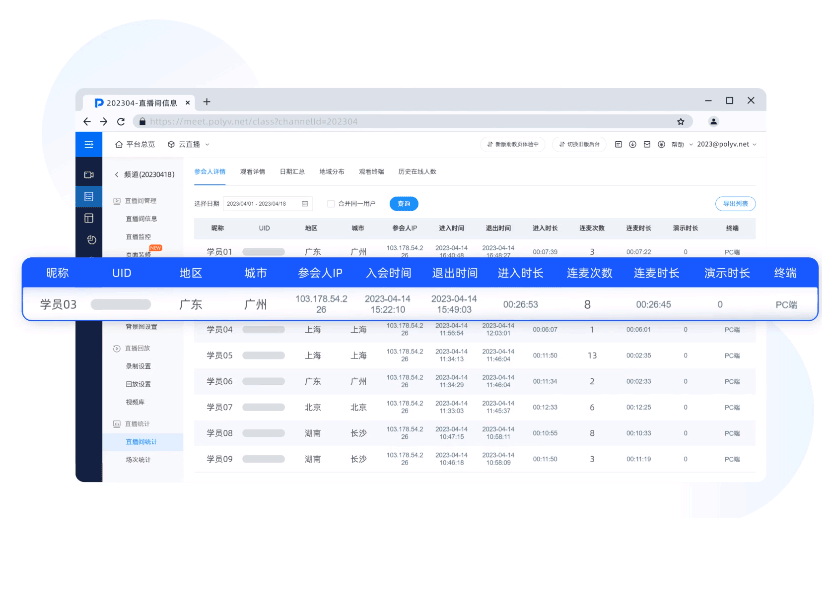
在會議設置頁面中,找到并點擊“視頻”選項卡。在這里,您可以調整視頻錄制時的攝像頭設置,包括背景虛化、虛擬背景等功能。
3. 添加或選擇虛擬背景
點擊“虛擬背景”選項。此時,Zoom會提供一系列預設的背景圖片供您選擇,或者允許您上傳自定義背景圖片。對于專業用戶而言,上傳自定義背景圖片更為靈活,能夠更好地匹配您的品牌形象或個人風格。
4. 應用背景
選擇或上傳背景圖片后,點擊“應用”或“保存”按鈕,完成背景設置。請注意,Zoom的虛擬背景功能可能受設備和操作系統版本的影響,確保您的系統滿足最新要求以獲得最佳效果。
二、保利威視頻云與Zoom的整合優勢
雖然Zoom提供了基本的會議背景設置功能,但在大型活動、企業級會議等場景下,保利威視頻云作為專業的視頻云解決方案,能夠提供更高級的功能和服務:
1. 定制化背景設計
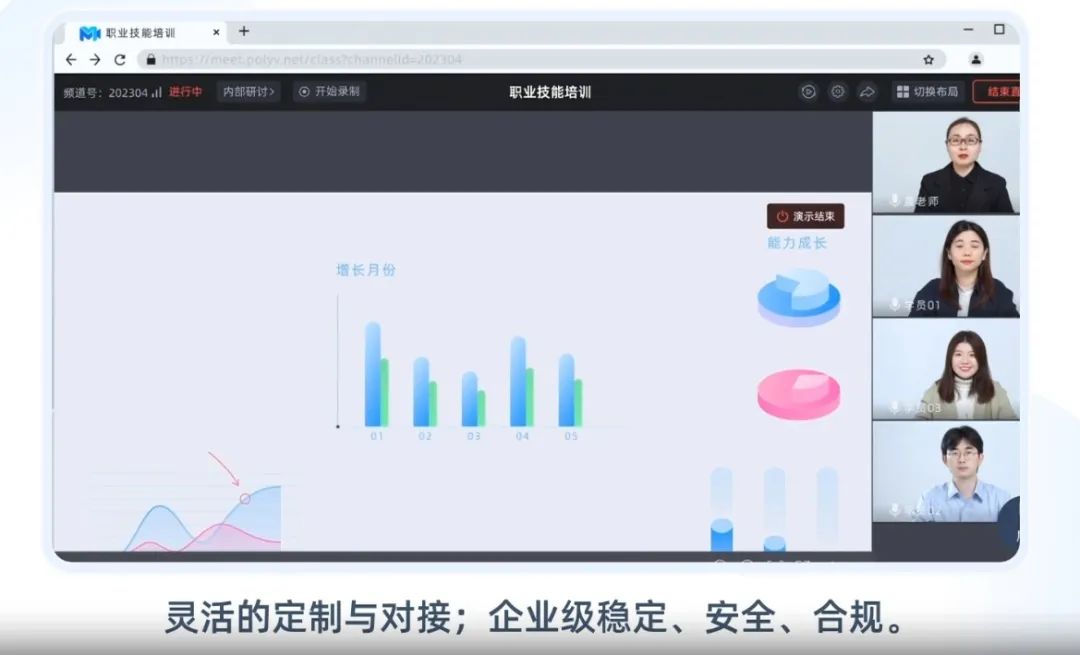
保利威視頻云支持深度定制背景設計,不僅限于預設圖片,還可以根據企業需求進行個性化設計,增強會議的視覺沖擊力和品牌形象識別度。
2. 多場景適應性
對于不同規模和類型的會議,保利威視頻云能夠提供從簡單到復雜的背景管理方案,確保無論是在小型研討會還是大型活動直播中,都能呈現最佳效果。
3. 跨平臺兼容性
保利威視頻云確保其解決方案能夠在各種設備和操作系統之間無縫運行,保證所有參會者都能享受到一致的高質量視頻體驗,無論是使用Zoom還是其他視頻會議軟件。
4. 安全與隱私保護
在數據安全和隱私保護方面,保利威視頻云嚴格遵守相關法律法規,提供強大的安全防護措施,確保會議內容的安全傳輸和存儲。
三、結語
通過以上步驟,您不僅能輕松在Zoom上設置會議背景,還能通過整合保利威視頻云平臺進一步提升會議的專業性和影響力。無論是從基本功能的便捷操作,還是到高級定制服務的深度挖掘,保利威視頻云都致力于為用戶提供全面、高效、安全的在線會議解決方案。借助這些功能,您可以在各種場景下展現出最佳狀態,提升會議的整體質量和參與者體驗。